
Монитор процессов Windows на C++ с деревом потомков и журналом процессорного времени
Курсовая работа по системному программированию на C++. Приложение показывает связи процессов Windows и сохраняет время ядра и пользователя в журнале ProcessTimes.
- Содержание
Введение
- Алгоритм реализации функций монитора
- Мониторинг выполняющихся процессов
- Маска привязки процессора
- Дочерние процессы
- Время выполнения процессов
- Функции Win32 API
- Исходные тексты процедур и функций
- Подключённые заголовочные файлы
- Глобальные переменные
- Процедуры с комментариями
- Порядок тестирования
- Просмотр списка процессов
- Вывод дочерних процессов
- Запись времени работы в файл
Библиографический список
- Описание
Тема курсовой работы: «Монитор процессов Windows на C++ с деревом потомков и журналом процессорного времени».
Консольное приложение показывает, какие процессы выполняются, как связаны родительские и дочерние экземпляры и сколько процессорного времени им начислено. Задача разработчика состоит в том, чтобы собрать эти сведения средствами Windows и дать два способа проверки. Дерево процессов доступно сразу на экране, а время ядра и пользователя сохраняется в текстовом журнале.
Одна система, три представления процессов
Строка таблицы и список модулей
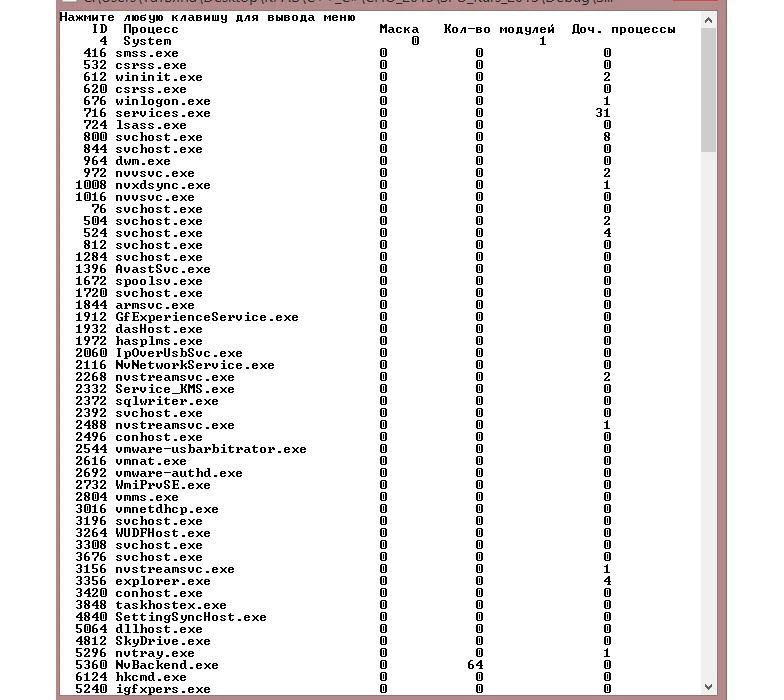
На первом экране рядом с именем процесса стоят идентификатор, маска привязки, число модулей и количество дочерних процессов. Эти поля описывают разные свойства. Два экземпляра одного приложения могут иметь одинаковое имя, но разные идентификаторы. Даже при одинаковом числе потомков за строками могут стоять разные приложения. Поэтому сверять результаты по одному имени исполняемого файла недостаточно.
Список строится по снимку состояния системы. В записке перечислены функции создания снимка и последовательного обхода записей. Для модулей предусмотрен отдельный обход, результатом которого становится счётчик в основной таблице. Маска привязки сообщает, на каких логических процессорах разрешено выполнение процесса. Её числовое значение описывает разрешённый набор и само по себе ничего не говорит о текущей загрузке процессора.
Связь родителя с потомками
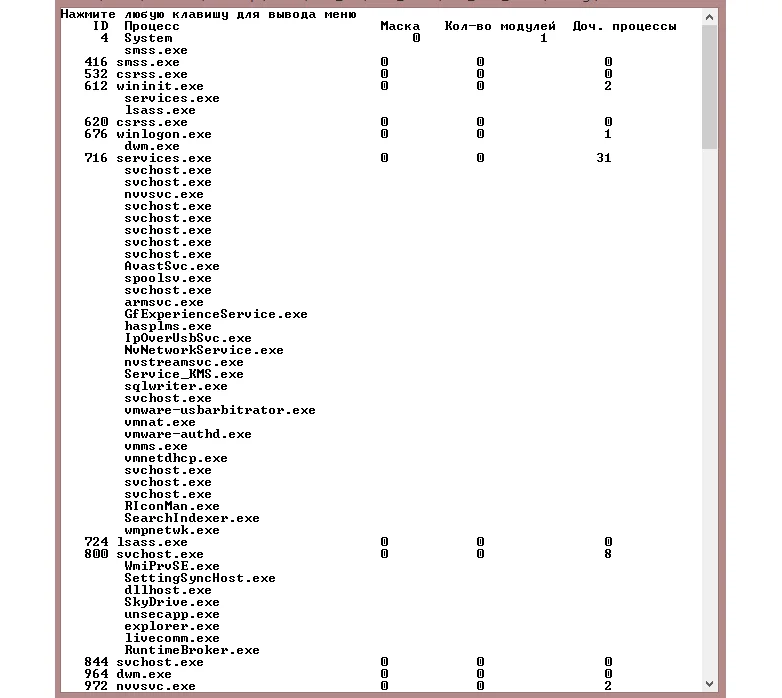
Программа сопоставляет идентификатор одной записи с идентификатором родителя в других записях. При обычном выводе достаточно количества найденных совпадений. Отдельный режим консоли раскрывает имена дочерних процессов с отступом относительно родительского. На втором снимке виден результат этого переключения. Его можно сравнить с числом в последнем столбце первого экрана.
В руководстве приведена небольшая проверка. Запуск приложения должен добавить соответствующую запись, закрытие — убрать её из списка выполняющихся процессов. Для сопоставления предлагается диспетчер задач. Полезно учитывать момент наблюдения. Снимок и последующее открытие диспетчера могут застать разные состояния системы, особенно если процесс жил недолго. Такой результат объясняется самим способом построения списка.
Учёт времени и проверка журнала
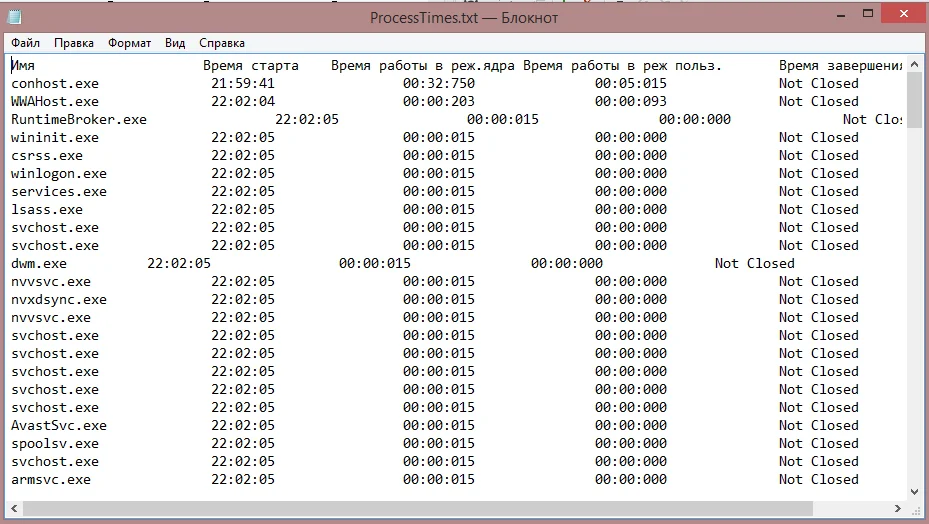
В консоли приведены сведения на момент наблюдения, а в файле ProcessTimes.txt остаётся запись для последующего разбора. Заголовок содержит имя, время старта, работу в режиме ядра и в режиме пользователя, а также время завершения. В строке ещё работающего процесса последняя графа содержит текстовую отметку. Пример такого файла включён в архив вместе с исходным проектом и двумя оригинальными сборками программы.
В журнале раздельно приведено процессорное время в режиме ядра и в пользовательском режиме. Они относятся к исполнению выбранного процесса. Суммарное процессорное время и время по настенным часам измеряют разные вещи. Процесс может ждать события или уступать исполнение другим процессам. Поэтому длительность наблюдения за окном и изменение счётчиков журнала не обязаны совпадать.
Назначение основных и вспомогательных функций Win32 раскрывается в таблицах записки. По ним можно разобрать, откуда берётся, например, число модулей в строке процесса. Затем в исходном коде находится соответствующая процедура перечисления. Полученное количество можно проверить по консольному выводу в момент наблюдения.
Завершающий раздел проверяет каждый вид вывода своим способом. Общий список сопоставляют с работающими приложениями, вложенность имён проверяют в режиме показа потомков, а временные поля просматривают в сохранённом файле. Три отдельных иллюстрации позволяют разобрать эти действия даже при чтении записки без запуска программы.
Два способа проверить монитор
В дереве потомков результат проверяется по паре идентификаторов, в журнале времени по счётчикам выбранного процесса. Исходный проект для Visual Studio показывает, где приложение получает каждую величину.
- Чертежи
- Расчетно-пояснительная записка.docx
- Иллюстрации
- Дочерние процессы в консоли монитора ресурсов.png
- Журнал времени запуска и работы процессов Windows.png
- Таблица процессов Windows с масками и числом модулей.png
- Пример журнала
- ProcessTimes.txt
- Программа для Windows
- SPO_Kurs.exe
- Release
- SPO_Kurs.exe
- Исходный проект
- SPO_Kurs
- SPO_Kurs.sln
- SPO_Kurs
- ReadMe.txt
- SPO_Kurs.cpp
- SPO_Kurs.vcxproj
- SPO_Kurs.vcxproj.filters
- stdafx.cpp
- stdafx.h
- targetver.h
- SPO_Kurs
Цена курсовой работы 1 248 ₽
Скидки для покупки нескольких работ рассчитываются при оформлении